 Check
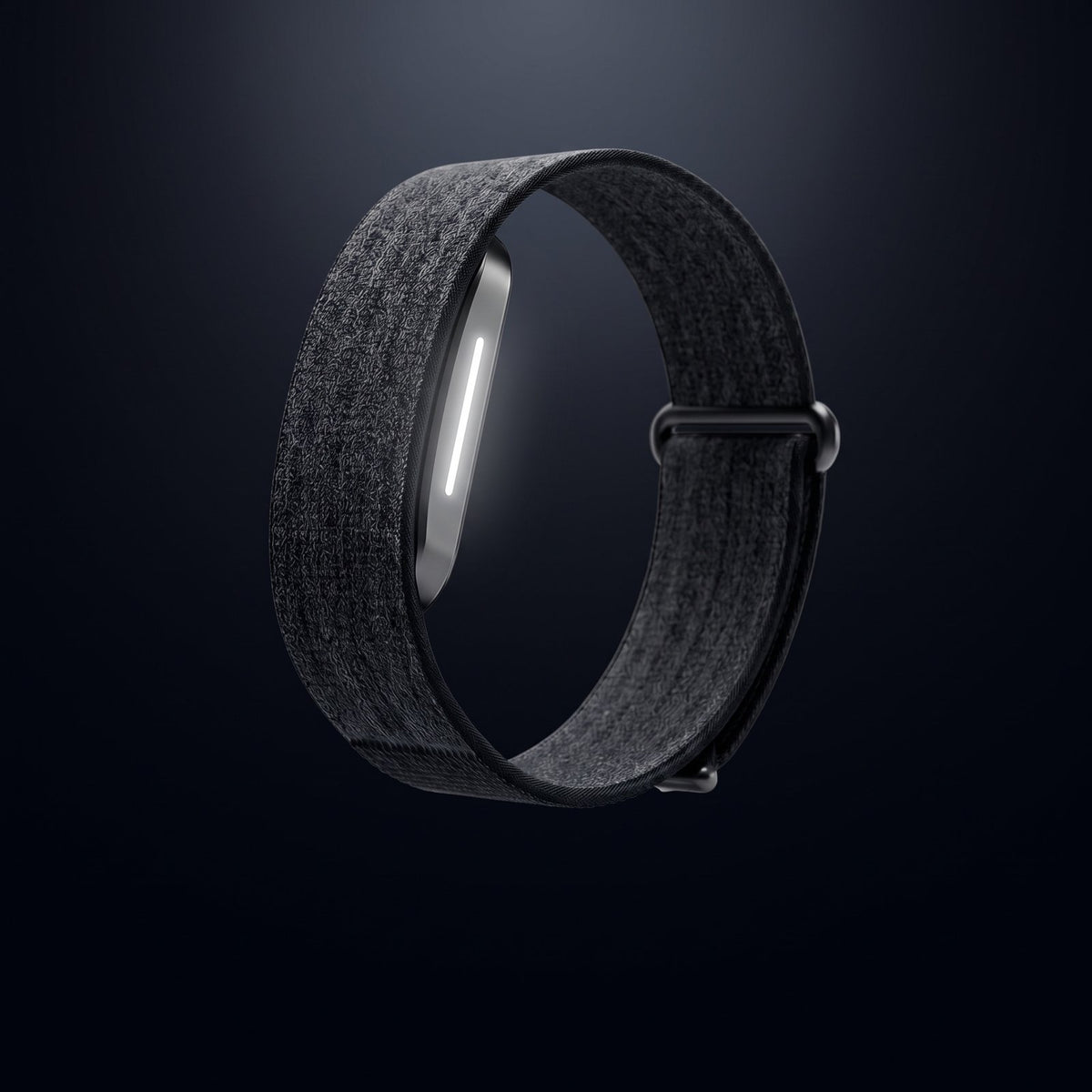
Das Hume Band 2.0 funktioniert anders als eine Smartwatch: Es hat kein Display, keine Tasten-Menüs und zeigt keine Uhrzeit. Alles läuft über die Hume-App. Deshalb tauchen nach dem Auspacken immer wieder dieselben Fragen auf – vom Koppeln über den Reset bis zu Schritten, Herzfrequenzzonen und Wecker. Hier finden Sie die Antworten kompakt zusammengefasst, auf Basis der Anleitungen und Angaben von Hume.
Hume Band 2.0 einrichten und koppeln
- Erst laden: Vor der ersten Nutzung muss das Band laut Hume vollständig geladen werden – damit wird es aktiviert.
- App installieren: Laden Sie die kostenlose Hume-Health-App für iPhone oder Android und legen Sie ein Konto an.
- Bluetooth einschalten und der App die Bluetooth-Berechtigung geben.
- Koppeln in der App: Folgen Sie dem Einrichtungsassistenten. Wer schon ein Konto hat, wählt unter „Me“ die Option „Neues Gerät hinzufügen“.
- Nicht über das Handy-Menü koppeln: Hume betont, dass die Kopplung nur in der App erfolgt, nicht in den Bluetooth-Einstellungen des Telefons.
Laden, Akku und Lichtsignale
Geladen wird über das mitgelieferte Ladegerät mit USB-C-Anschluss. Laut Hume hält der Akku des Hume Band 2.0 bis zu 14 Tage pro Ladung – wie lange genau, hängt davon ab, welche Messungen aktiv sind. Die App meldet sich, wenn der Akkustand niedrig ist.
- Akkustand prüfen: Kurz die Taste drücken – das Licht zeigt laut Hume-Anleitung rot (niedrig), blau (mittel) oder grün (hoch).
- Beim Laden: Das Licht wechselt, bei vollem Akku leuchtet es dauerhaft grün.
- Nicht abdecken: Beim Laden das Band nicht zudecken und nicht darauf schlafen.
- Ladeanschluss sauber halten: fern von Flüssigkeit, Staub und Metallteilchen.
Hume Band neu starten und zurücksetzen
1. Einfacher Neustart
Taste am Band etwa 10 Sekunden gedrückt halten, bis es neu startet. Das hilft bei kleinen Hängern, ohne Daten oder Kopplung zu löschen.
2. Neu koppeln
In der Hume-App unter „Me“ bei den gekoppelten Geräten das Band entfernen und anschließend neu hinzufügen. Wichtig laut Hume: Nach einem Zurücksetzen über die App muss das Band erst wieder geladen werden, bevor es sich einschaltet.
3. Band wird nicht gefunden
Der Hume-Support empfiehlt: Band auf das Ladegerät legen und während des Ladens die Taste fünfmal hintereinander drücken. Das setzt das Band zurück und macht es wieder auffindbar. Danach in der App koppeln.
Bleibt das Problem, hilft der Hume-Kundendienst über den Support-Chat in der App weiter.
Funktionen: Schritte, Herzfrequenzzonen, Schlaf und Wecker
Schritte und aktive Minuten
Ja, das Hume Band 2.0 zählt Schritte. Laut Hume erfasst es Schritte und aktive Minuten; die App gibt dazu persönliche Tagesziele aus. Ablesen können Sie die Werte nur in der App.
Herzminuten und Zone 2
Herzfrequenzzonen teilen Ihren Puls in Belastungsbereiche ein. Zone 2 ist ein moderater Bereich, in dem man sich noch unterhalten kann – klassisches, lockeres Ausdauertraining. Laut Hume enthält die App persönliche Ziele für Schritte, aktive Minuten und Herzfrequenzzonen.
Radfahren und andere Sportarten
Einen eigenen Radfahr-Modus beschreibt Hume in den Produktdaten nicht. Bewegung, Puls und aktive Minuten werden automatisch erfasst. Hume weist selbst darauf hin, dass die optische Pulsmessung am Handgelenk bei Bewegungen wie Radfahren ungenauer sein kann. Wer Touren genau aufzeichnen will, nutzt zusätzlich eine Fahrrad-App und verbindet sie über Apple Health oder Google Fit.
Schlaf und Wecker
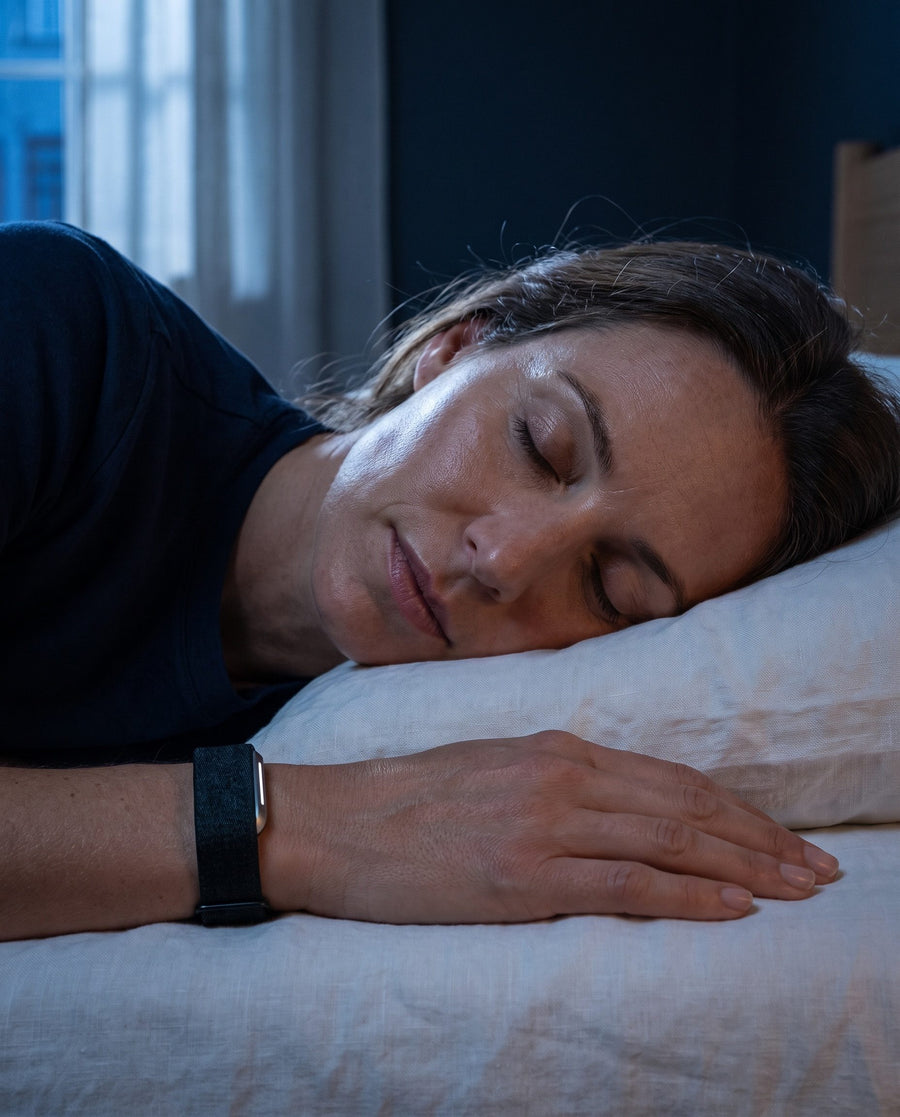
Schlafphasen, Schlafdauer und Erholung gehören zu den Kernfunktionen. Eine Weckfunktion wie bei einer Uhr mit Display gibt es am Band nicht. Laut den Versionshinweisen im App Store hat die Hume-App neue Schlaf-Funktionen mit Alarmen erhalten – welche Optionen Sie haben, sehen Sie in der App im Bereich Schlaf.
Blutdruck-Trend
Das Hume Band 2.0 zeigt laut Hume einen Blutdruck-Trend – also eine Entwicklung über die Zeit, keine Messung wie beim Arzt. Für konkrete Blutdruckwerte brauchen Sie ein Messgerät mit Manschette.
App, Hume Plus und Synchronisierung
- App kostenlos: Laut Hume ist für die Nutzung des Bands kein Abo nötig.
- Hume Plus (Premium) optional: ergänzt laut Hume unter anderem einen ausführlichen Gesundheitsbericht, detailliertere Herz-Kreislauf-Auswertungen und KI-Coaching.
- Täglich synchronisieren: Hume empfiehlt mindestens eine Synchronisierung pro Tag. Das Band speichert Daten zwischenzeitlich selbst.
- Apple Health & Google Fit: Die Hume-App lässt sich laut Hume mit beiden verbinden.
- Hume Body Check: Wer die Körperanalysewaage von Hume nutzt, sieht beide Geräte in derselben App.
Wichtige Hinweise zur Nutzung
- Kein Medizinprodukt: Das Hume Band ist laut Hume nicht zur Diagnose oder Behandlung gedacht.
- Herzschrittmacher oder Implantat: Das Band enthält laut Hume Magnete. Klären Sie die Nutzung vorher mit Ihrem Arzt.
- Schwangerschaft: Sprechen Sie vor der Nutzung mit Ihrem Arzt.
- Wasser: Laut Hume nach IP68 geschützt – Duschen und Schwimmen sind möglich.
- Magnete: Band nicht direkt neben Kreditkarten aufbewahren.
FAQ: Hume Band 2.0 Anleitung & Funktionen
Fazit: Einfach einrichten, alles in der App
Laden, App installieren, in der App koppeln – mehr braucht das Hume Band 2.0 nicht. Schritte, Schlaf, Herzfrequenzzonen und Erholung sehen Sie in der kostenlosen App, Hume Plus ist optional. Bei Verbindungsproblemen helfen Neustart, Neukoppeln oder der Reset auf dem Ladegerät.
→ Hume Band 2.0 jetzt ansehen *